Emailanzeige
Eine einzelne Email öffnen Sie, indem Sie
* mit Doppelklick auf eine Datenzeile klicken oder
* auf die ID klicken (unterstrichener Link in der Liste):


Die Email-Ansicht zeigt Ihnen alle relevanten Absenderdaten an.
Navigation in der Emailanzeige:

1 2 3 4 5 6 7 8 9 10 11 12
1.... antworten
2.... weiterleiten an jemanden
3.... drucken (bzw. PDF erstellen)
4.... löschen
5.... Änderungen in der internen Notiz übernehmen
6 ... im eigenen Emailclient anzeigen = Email in einem externen Mailprogramm öffnen
7 ... Email für andere Benutzer freigeben > Emailfreigabe
8 ... die anhängende EDI-Datei automatisch verarbeiten
9 ... Nutzen Sie ein eigenes Kundenportal, wird hier das Email in das Ticketsystem übernommen.
10 ....Email im Dokumentarchiv (des Kunden/Objekts) ablegen (Email speichern)
11... Hilfe zu diesem Fenster
12... Fenster schließen

Sie können die Email als bearbeitet markieren:
den Link "bearbeitet von" anklicken, dann wird das Datum & die Uhrzeit sowie das Mitarbeiterkürzel gesetzt.
Die Email wird in dem Format angezeigt, in welchem es der Empfänger verschickt hat:
(wird der Text falsch codiert geliefert, sehen Sie evt. die Umlaute falsch > unter FAQ Codierung in Emails können Sie nachlesen, wie Sie das richtigstellen).
Technische Information (Link) : mit Klick darauf erhalten Sie genauere Informationen; mit einem Klick auf HIER schließen sich die Information auch wieder.
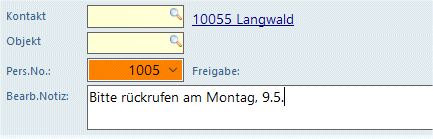
Kontakt: Die Email lässt sich einer Kundenakte zuordnen.
Erkennt Cadia die Absender-Emailadresse, weil diese beim Kontakt oder beim Ansprechpartner als Emailadresse in Cadia angegeben ist, weist das System automatisch die Kontaktnummer zu (wie in unserem Beispiel) und zeigt den Namen nebst Kundennummer direkt an. Nur wenn hier der Kontakt zugeordnet ist, lässt sich die Email in der Liste der Emaileingänge auch archivieren > Email archivieren.
Empfangene Emails, die beim Kontakt zugeordnet (und im Dokumentenarchiv abgelegt werden), werden ab Mai 2018 auch verschlüsselt abgespeichert (DSGVO).
Objekt: Die Email kann einer Objektnummer zugewiesen werden, dann wird sie beim Antworten oder Weiterleiten der Email mit übergeben.
Personalnummer: Die Email lässt sich auch einem Mitarbeiter z.B. zur Bearbeitung zuweisen, Sie setzen mit Zuordnung an einen Mitarbeiter auch die farbliche Kennung. Im Emailclient sieht dieser Mitarbeiter (mit dieser Farbe) dann, dass das Email ihn betrifft bzw. er es erledigen muss.
(beschränkt auf Personen, die eine Berechtigung für den Emailclient haben (MA > Verwaltung > Emails > "Emailclient > Cadia Emailcient öffnen = zugelassen)
Bearbeitungsnotiz: es lässt sich eine spezielle Notiz zu dieser Email erfassen. Diese Notiz ist dann auch im Emaileingang zu sehen (speziell für die zugewiese Pers.No.). Die Notiz bleibt auch in der Emailablage bestehen und liefert vielleicht auch später noch Hinweise.
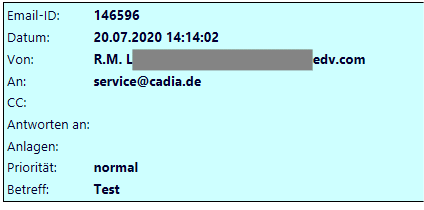
Email-Kopf:
Im farbig hinterlegten Bereich werden Ihnen sämtliche relevanten Information zu der Email angezeigt (auch die ID angezeigt), unter der die Email in der Cadia-Datenbank gespeichert ist. Das DATUM ist das Versanddatum des Versenders.
_______________________
Text
Links in Emails:
Wenn Sie einen externen Link in einer Email anklicken, öffnet sich ein separates Browserfenster in einem aktuellen Web-Browser.
Kopieren aus einer Email:
Markieren Sie einen Text, lässt sich dieser auch in andere Dateiformate oder in Felder aus Cadia einfügen.
Es lassen sich größere Texte (grau markiert) auch einfach per Drag & Drop in einen Editor/Notepad oder in Word hineinziehen (Ausnahmen gibt es z.B. beim Arbeiten mit Remote-Verbindungen).
Anlagen:
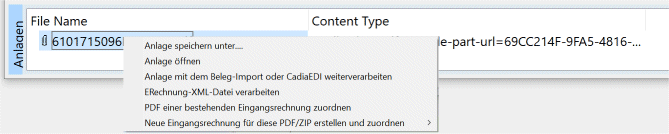
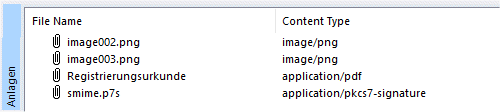
Ist mindestens eine Anlage (Anhang) in der Email enthalten, entsteht im Fenster ein eigener Bereich "Anlagen".
Anhänge in Emails können entweder
* mit Doppelklick geöffnet werden
* mit re-Mausklick abgespeichert werden.
* mit re-Mausklick gelöscht werden (Anhang entfernen)
* mit Drag&Drop Funktion woanders abgelegt werden (z.B. auf Desktop)
Bilddateien (PNG, JPG, JPEG, BMP-Dateien) werden über die Bildanzeige geöffnet und angezeigt.
p7s-Dateien enthalten Signaturinformationen, die die Echtheit einer Email verifizieren können. Diese Dateien werden mittels rechter Maustaste geöffnet, es erscheint dann üblicherweise der Eintrag im Windows-Zertifikat-Manager.
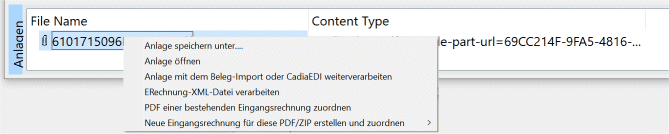
Die rechte Maus-Funktion auf Emailanlagen bietet weitere Möglichkeiten:
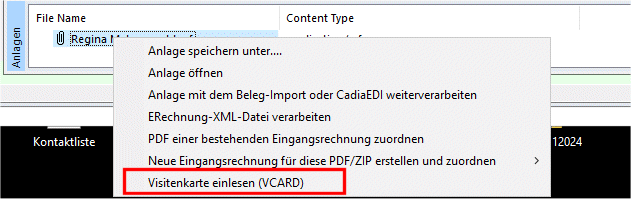
- Anlage speichern unter ... (auf Ihrem PC)
- Anlage öffnen
- Anlage mit dem Beleg-Import (Beleg aus Datenimport) oder CadiaEDI weiterverarbeiten
- ERechnung-XML-Datei verarbeiten (z.B. E-Rechnung im XML-Format)
- PDF einer bestehenden Eingangsrechnung zuordnen > Originalrechnung zuweisen
- Neue Eingangsrechnung für diese PDF erstellen und zuordnen > Eingangsrechnung per internen Emailclient erhalten
- Visitenkarte einlesen (VCARD):
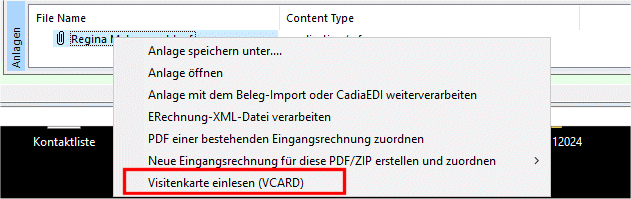
Erhalten Sie eine Visitenkarte (vcf-Datei) per Email können Sie diese Anlage über die rechte Maustaste unmittelbar weiterverarbeiten, um einen neuen Kontakt anzulegen oder einen Bestandskontakt zu aktualisieren.
----------------------
Fehlermeldungen zu Emails können Sie über das FAQ nachlesen.